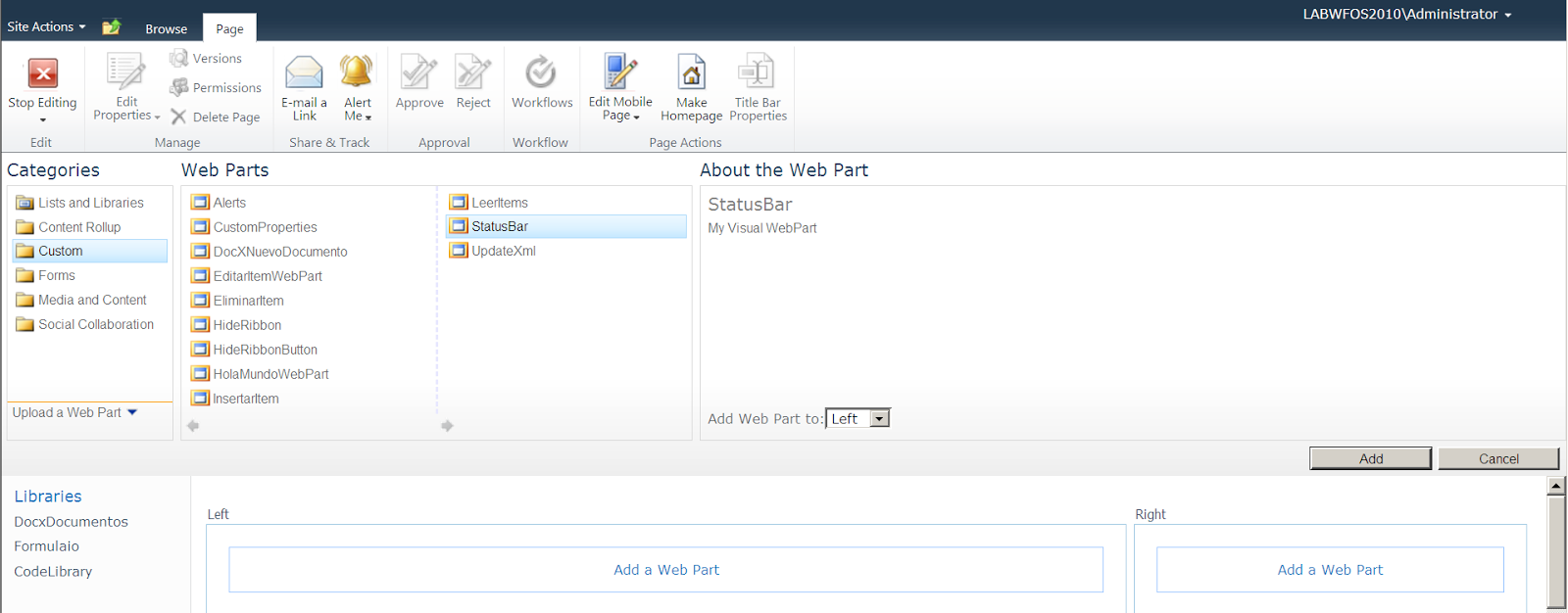
Objetive: create a status notificación in status bar, on the client side.
1. Create a visual webPart save as "StatusBar".
2. Add the name space Microsoft.SharePoint.WebControls.
3. Input the next three code lines.
4. F5 and add the webpart into the principal page.
6. Now status notification is shown.
Regards.
Oscar Miguel Dominguez Acevedo.
Mostrando entradas con la etiqueta Visual Web Part. Mostrar todas las entradas
miércoles, 14 de agosto de 2013
Trick of the week (SPPageStatusSetter, create status notifications with three code lines).
lunes, 29 de julio de 2013
How with javascript? Read SharePoint list Items using javascript.
In this post , you learn to read list items, using javascript.
Prerequisites.
A sharepoint list:
SharePoint List Name : ItemsSharePoint
Fields:
1. Insert a content editor webpart, into a principal page. (see next image).
2. Open new notepad and paste the next code.
Code.
3. Save the notepad in a document library as "CodeRead" and then copu Shortcut (see next image).
4. Edit content editor web part, and paste the link into "content link".
5. Test.
easily.
Regards.
Oscar Miguel Dominguez Acevedo
Prerequisites.
A sharepoint list:
SharePoint List Name : ItemsSharePoint
Fields:
- Title = Single line of text.
- TextColumn = Single line of text.
1. Insert a content editor webpart, into a principal page. (see next image).
2. Open new notepad and paste the next code.
Read Items Title
<br/>
<INPUT TYPE="button" VALUE="Read Items" onClick="ReadItem()">
<script type="text/javascript">
var siteUrl = '/sites/ejemplossharepoint';
var ListItems;
function ReadItem()
{
var clientContext = new SP.ClientContext(siteUrl);
var oList = clientContext.get_web().get_lists().getByTitle('ItemsSharePoint');
var query = new SP.CamlQuery();
query.set_viewXml("<View><Query><ViewFields><FieldRef Name='Title' /></ViewFields><ViewFields><FieldRef Name='Title' /></ViewFields></Query></View>");
ListItems= oList.getItems(query);
clientContext.load(ListItems);
clientContext.executeQueryAsync(Function.createDelegate(this, this.Succeeded), Function.createDelegate(this, this.Failed));
}
function Succeeded() {
var listEnumerator = ListItems.getEnumerator();
while (listEnumerator.moveNext()) {
alert("Text of list item : " + listEnumerator.get_current().get_item("Title") + listEnumerator.get_current().get_item("TextColumn"));
}
}
function Failed(sender, args) {
alert('Error: ' + args.get_message() + '\nStackTrace: ' + args.get_stackTrace());
}
</script>
3. Save the notepad in a document library as "CodeRead" and then copu Shortcut (see next image).
4. Edit content editor web part, and paste the link into "content link".
5. Test.
easily.
Regards.
Oscar Miguel Dominguez Acevedo
miércoles, 24 de julio de 2013
Hide a Ribbon Button, using a Visual Web Part Sharepoint 2010
1.In a Visual Studio solution create new Visual Web Part.
2. Add the next Reference.
3. Add the next code.
4. Run, and add the Visual Web Part into the list page
Now, you will notice that the New Folder button does not appear
Here Default Server Ribbon Customization Locations you find the list of all Button in the Ribbon
Code
using System;
using System.Web.UI;
using System.Web.UI.WebControls;
using System.Web.UI.WebControls.WebParts;
using Microsoft.SharePoint;
using Microsoft.SharePoint.WebControls;
using Microsoft.Web.CommandUI;
namespace ProyectosSharePoint.HideRibbonButton
{
public partial class HideRibbonButtonUserControl : UserControl
{
protected void Page_Load(object sender, EventArgs e)
{
SPRibbon oRibbon = SPRibbon.GetCurrent(this.Page);
oRibbon.TrimById("Ribbon.ListItem.New.NewFolder");
}
}
}
easily =)
Regards.
Oscar Miguel Dominguez Acevedo.
jueves, 27 de junio de 2013
SharePoint 2010 Eliminar ítem en lista por Programación.
Para finalizar la trilogia de item en lista de SharePoint vamos aprender como eliminar un item de una lista de SharePoint 2010 mediante programación.
Requisitos Previos: Es necesario tener una lista creada en mi caso ya cuento con una que he estado utilizando a lo largo de los ejemplos que les he mostrado en el blog la cual es "ItemsSharePoint".
1. En una solución en blanco agregamos un nuevo item del tipo "Visual Web Part" asignándole el nombre de EliminarItem.
2. En la vista diseño de nuestro archivo "EliminarItemUserControl.ascx" agregamos un Button y cambiamos la propiedad Text = "Eliminar".
3. Doble Click sobre el boton para que nos lleve a la ventana de codigo de su evento Click, agregamos el codigo que aparece en la siguiente imagen.
Por medio de un Foreach recorremos la lista y utilizando el If seleccionamos el item que concuerde con nuestra búsqueda de esta manera obtenemos el Id del elemento para después poder utilizarlo y utilizando la propiedad "Delete" del item podemos eliminarlo.
4. Agregas la WebPart a tu pagina principal
5. Ve a tu lista y agrega un nuevo elemento llamado "SharePoint desde cielo"
6. Regresa a la sección donde esta tu webpart y el botón de eliminar.
7. Clic en el botón Eiminar y regresa a tu lista para visualizar que el elemento ha sido borrado.
Nota: Este es un ejemplo sencillo de como realizar un deletede un item, mediante tus conocimientos podrás agregar funcionalidad extra de acuerdo a tus requerimientos.
Saludos.
Oscar Miguel Dominguez Acevedo.
Requisitos Previos: Es necesario tener una lista creada en mi caso ya cuento con una que he estado utilizando a lo largo de los ejemplos que les he mostrado en el blog la cual es "ItemsSharePoint".
1. En una solución en blanco agregamos un nuevo item del tipo "Visual Web Part" asignándole el nombre de EliminarItem.
2. En la vista diseño de nuestro archivo "EliminarItemUserControl.ascx" agregamos un Button y cambiamos la propiedad Text = "Eliminar".
3. Doble Click sobre el boton para que nos lleve a la ventana de codigo de su evento Click, agregamos el codigo que aparece en la siguiente imagen.
Por medio de un Foreach recorremos la lista y utilizando el If seleccionamos el item que concuerde con nuestra búsqueda de esta manera obtenemos el Id del elemento para después poder utilizarlo y utilizando la propiedad "Delete" del item podemos eliminarlo.
4. Agregas la WebPart a tu pagina principal
5. Ve a tu lista y agrega un nuevo elemento llamado "SharePoint desde cielo"
6. Regresa a la sección donde esta tu webpart y el botón de eliminar.
7. Clic en el botón Eiminar y regresa a tu lista para visualizar que el elemento ha sido borrado.
Nota: Este es un ejemplo sencillo de como realizar un deletede un item, mediante tus conocimientos podrás agregar funcionalidad extra de acuerdo a tus requerimientos.
Saludos.
Oscar Miguel Dominguez Acevedo.
miércoles, 19 de junio de 2013
SharePoint 2010 Insertar item en lista por programación (Visual Web Part).
La siguiente entrada nos enseñara a insertar un item o nuevo registro en alguna lista de sharepoint de manera programable. para ello es necesario que se cree un nuevo proyecto de visual studio para sharepoint que sea un. "Empty SharePoint Project", si no sabes como realizar esto solo ve la siguiente entrada donde se explica con detalle Primera Web Part Hola Mundo.
Sin mas que decir a realizar la inserción.
1. Antes que nada necesitamos una lista de Sharepoint que utilizaremos de ejemplo con el nombre "ItemsSharePoint".
2. Nos crea la lista con la columna TITLE.
3. Ahora en nuestro proyecto de visual studio creamos nuestra Visual Web Part llamada InsertarItem
4.Abrimos nuestro archivo InsertarItemUserControl.ascx en modo desing y agregamos un Textbox y un Button de nuestro ToolBox (cambiar la propiedad "Text" del Button por "Insertar") y se debe ver de la siguiente manera.
5. Le damos doble clic a nuestro button y nos enviara al evento click del botón, donde colocaremos el código necesario para insertar un registro.
6. Agregamos el siguiente name space "using Microsoft.SharePoint" y el código necesario para poder realizar el insert en nuestra lista.
Nota: Dentro de la imagen podrán ver algunas lineas comentadas que explican con claridad el para que es cada una de las lineas a excepción de AllowUnsafeUpdates para que entiendan mejor visiten SharePoint 2010: ¿Para qué sirve la propiedad AllowUnsafeUpdates?
Para mayor referencia para el uso de SpWeb lean acá. SpWeb Class
7. Por ultimo presionamos F5 esperamos a que cargue la pagina del sitio de SharePoint, nos vamos al menu Site Actions - Edit Page después clic en Add a Web Part en la sección Custom del lado izquierdo seleccionamos nuestra Web Part.
8. Clic en Stop Editing agregamos nuestro texto damos clic en botón y.....
10 . Navegamos a nuestra lista de sharepoint y nos encontramos con la sorpresa de que... Tenemos nuevo item.
De esta manera ponemos fin a este tutorial de como insertar ítem de manera programable a una lista de sharepoint, cabe enfatizar que este es un ejemplo muy sencillo ustedes como desarrolladores se verán en la necesidad de agregar; validadores, métodos, clases etc. todo lo necesario acorde a su requerimiento.
Saludos.
Oscar Miguel Dominguez Acevedo.
Sin mas que decir a realizar la inserción.
1. Antes que nada necesitamos una lista de Sharepoint que utilizaremos de ejemplo con el nombre "ItemsSharePoint".
2. Nos crea la lista con la columna TITLE.
3. Ahora en nuestro proyecto de visual studio creamos nuestra Visual Web Part llamada InsertarItem
4.Abrimos nuestro archivo InsertarItemUserControl.ascx en modo desing y agregamos un Textbox y un Button de nuestro ToolBox (cambiar la propiedad "Text" del Button por "Insertar") y se debe ver de la siguiente manera.
5. Le damos doble clic a nuestro button y nos enviara al evento click del botón, donde colocaremos el código necesario para insertar un registro.
6. Agregamos el siguiente name space "using Microsoft.SharePoint" y el código necesario para poder realizar el insert en nuestra lista.
Nota: Dentro de la imagen podrán ver algunas lineas comentadas que explican con claridad el para que es cada una de las lineas a excepción de AllowUnsafeUpdates para que entiendan mejor visiten SharePoint 2010: ¿Para qué sirve la propiedad AllowUnsafeUpdates?
Para mayor referencia para el uso de SpWeb lean acá. SpWeb Class
7. Por ultimo presionamos F5 esperamos a que cargue la pagina del sitio de SharePoint, nos vamos al menu Site Actions - Edit Page después clic en Add a Web Part en la sección Custom del lado izquierdo seleccionamos nuestra Web Part.
8. Clic en Stop Editing agregamos nuestro texto damos clic en botón y.....
10 . Navegamos a nuestra lista de sharepoint y nos encontramos con la sorpresa de que... Tenemos nuevo item.
De esta manera ponemos fin a este tutorial de como insertar ítem de manera programable a una lista de sharepoint, cabe enfatizar que este es un ejemplo muy sencillo ustedes como desarrolladores se verán en la necesidad de agregar; validadores, métodos, clases etc. todo lo necesario acorde a su requerimiento.
Saludos.
Oscar Miguel Dominguez Acevedo.
Primera Web Part "Hola Mundo".
Comencemos a desarrollar sin tanta charla, al grano.
1. Crear una solución en Visual Studio 2010. Empty SharePoint Project y clic en botón Ok.
2. Seleccionamos Deploy as a farm solution y escribimos la url de nuestro sitio SharePoint donde queremos que se coloque nuestra nueva Web Part y damos clic en Finish.
3. Del lado derecho nos vamos a nuestra solucion y sobre el nombre de nuestro proyecto damos boton derecho del mouse - add - new Item.
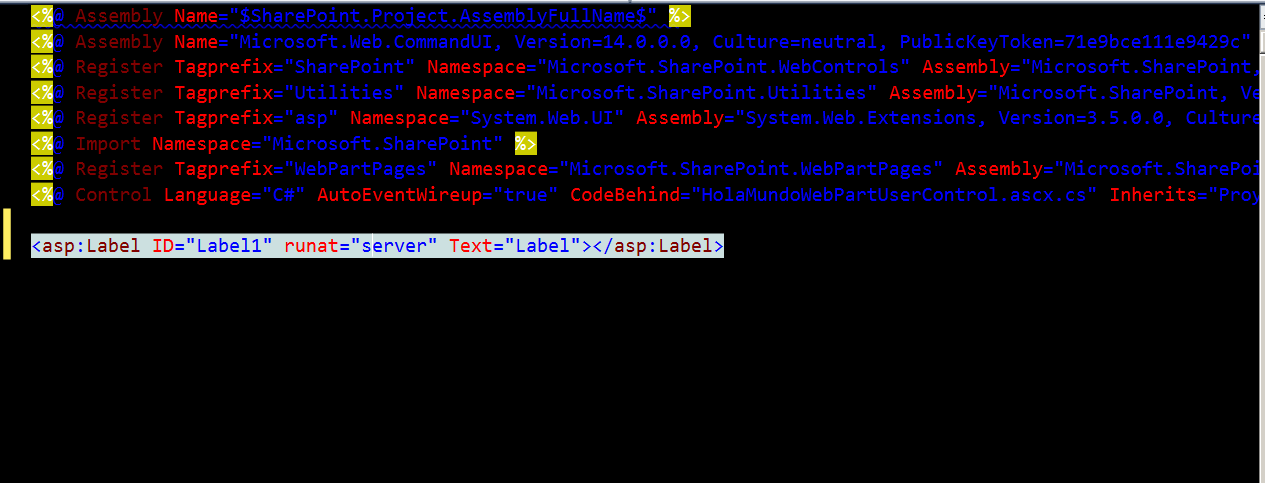
7. Para visualizar nuestro Hola Mundo necesitamos un label, asi que se lo agregamos, seleccionandolo de nuestro ToolBox. Para ello damos doble clic a HolaMundoWebPartUserControl.ascx y despues doble click sobre el control Label.
8. Nos quedara de la siguiente manera.
9. Ahora regresamos a nuestra codigo HolaMundoWebPartUserControl.ascx.c y escribimos lo siguiente dentro del Page_Load
Label1.Text = "Hola Mundo";
10. ahora solo presionamos F5 y esperamos que cargue la pagina, una vez que cargue seleccionamos la opción Edit Page de Site Actions
11. clic en add a Web Part.
12. Nos vamos a la opción Custom del lado derecho, clic y aparece nuestra Visual Web Part, clic en Add
13. Clic en Stop Editing.
14. Y se muestra nuestro primer Web Part.
Con esto finalizamos la elaboración de nuestra primera web part.
Saludos.
Oscar Miguel Dominguez Acevedo.
2. Seleccionamos Deploy as a farm solution y escribimos la url de nuestro sitio SharePoint donde queremos que se coloque nuestra nueva Web Part y damos clic en Finish.
3. Del lado derecho nos vamos a nuestra solucion y sobre el nombre de nuestro proyecto damos boton derecho del mouse - add - new Item.
4. Seleccionamos la opción "Visual Web Part" y colocamos el nombre "HolaMundoWebPart". para despues dar clic al botón Add.
5. Nos agregara referencias y demás elementos dentro de nuestra solución.
6. Nos vamos a nuestro elemento llamado "HolaMundoWebPartUserControl.ascx.cs" y le damos doble clic para que nos abra la sección de codigo en nuestro Visual Studio. Esta sera la sección en la cual agregaremos todo nuestro codigo de ahora en adelante cuando trabajemos en una visual web part.
8. Nos quedara de la siguiente manera.
9. Ahora regresamos a nuestra codigo HolaMundoWebPartUserControl.ascx.c y escribimos lo siguiente dentro del Page_Load
Label1.Text = "Hola Mundo";
10. ahora solo presionamos F5 y esperamos que cargue la pagina, una vez que cargue seleccionamos la opción Edit Page de Site Actions
11. clic en add a Web Part.
12. Nos vamos a la opción Custom del lado derecho, clic y aparece nuestra Visual Web Part, clic en Add
13. Clic en Stop Editing.
14. Y se muestra nuestro primer Web Part.
Con esto finalizamos la elaboración de nuestra primera web part.
Saludos.
Oscar Miguel Dominguez Acevedo.
Etiquetas:
C#,
Hola Mundo,
Primer Web Part,
SharePoint 2007,
SharePoint 2010,
SharePoint tutorial,
Visual Studio,
Visual Web Part
Suscribirse a:
Entradas (Atom)